Die Konfigurationsdatei
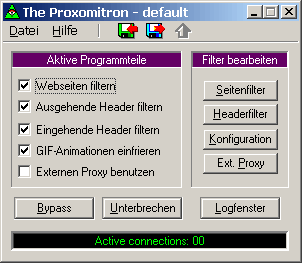
Im Normalfall lädt Proxomitron beim Programmstart die Datei "default.cfg" als Konfigurationsdatei. Über das Datei-Menü kann man zwar eine andere Datei laden und auch die aktuellen Einstellungen in eine beliebige Datei speichern, aber beim nächsten Start wird wieder die Standarddatei geladen. Alle Filter für den normalen Gebrauch müssen also in der "default.cfg" abgelegt werden.
Die Proxomitron-Konfigurationsdateien sind reine Textdateien, die mit jedem Texteditor bearbeitet werden können.
Eine Konfigurationsdatei enthält sämtliche Einstellungen und Filter. Nichts wird woanders gespeichert.
Im Internet findet man für Proxomitron sowohl vollständige Konfigurationsdateien, als auch "Mini-Konfig-Dateien". Letzere sind nur zum Archivieren oder Tauschen von Filtersammlungen gedacht und enthalten nur die zum Tausch ausgewählten Informationen.
Um bestimmte Informationen aus einer Konfigurationsdatei (Mini oder vollständig) in deine Standardkonfiguration zu importieren, kannst du die Funktion Importieren: Daten aus Konfig-Datei aus dem Datei-Menü des Hauptfensters benutzen, Filter direkt im Übersichtsfenster in die Zwischenablage exportieren oder daraus importieren, oder beide Dateien mit einem Texteditor öffnen und die gewünschten Bereiche kopieren. Letzteres ist allerdings der umständlichste Weg und normalerweise nicht zu empfehlen.
Beim Einfügen fremder Filter in die eigene Konfiguration sollte ganz besonders auf unsichtbare oder ähnlich aussehende Zeichen geachtet werden. Eine häufige Fehlerquelle beim Importieren fremder Filter sind fehlende oder ungeeignete Leerzeichen.
Die ungeeigneten Leerzeichen entstehen meist im Zusammenhang mit Webseiten. Da eine Kette aus mehreren normalen Leerzeichen in HTML-Seiten immer vom Browser auf ein einzelnes Leerzeichen zusammengekürzt würde, ersetzen manche Diskussionsforen und ähnliche Systeme derartige Ketten automatisch durch abwechselnde Folgen aus normalen und nicht umbrechenden Leerzeichen (" " und " "). Je nach Browser werden diese zwei Typen von Leerzeichen auch beim Kopieren in die Zwischenablage als zwei verschiedene ASCII-Werte übertragen. Im Windows-Editor ist der Unterschied nicht erkennbar. In der Konfigurationsdatei dürfen aber nur herkömmliche Leerzeichen zur Einrückung benutzt werden.
Aufbau der Konfigurationsdatei
Eine vollständige Konfigurationsdatei besteht aus 6 Abschnitten, die – wie in den alten INI-Dateien – durch eine Überschrift in eckigen Klammern eingeleitet werden.
Es ist wichtig, dass du beim Bearbeiten der Konfigurationsdateien die Abschnitte beachtest!
##
## Proxomitron Config File
##
Kommentarzeilen werden mit einem Nummernzeichen am Zeilenanfang gekennzeichnet.
[Global]
Enable = TRUE
FreezeGIF = TRUE
FilterHTML = TRUE
FilterHeadersOut = TRUE
FilterHeadersIn = TRUE
EnableProxy = FALSE
EnableAutoRun = FALSE
ForceTextures = FALSE
NoTextures = TRUE
SysTray = TRUE
Promiscuous = TRUE
UseSSLeay = TRUE
NoCmdURL = TRUE
CloseLocal = TRUE
PriorityBoost = TRUE
BypassURL = "$LST(BypassOn)|$KEYCHK(b)"
AccessRange = 192.168.0.1-192.168.1.20
Port = 8080
MaxCapURL = 100
In diesem Abschnitt stehen die globalen Programmeinstellungen.
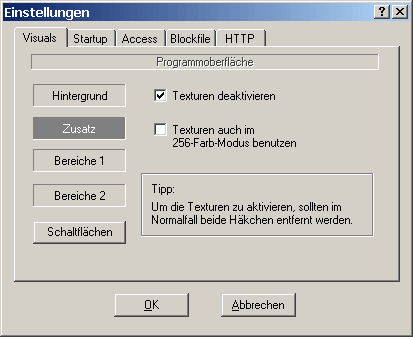
Bis auf "PriorityBoost" und "MaxCapURL" sind alle Werte über die Programmoberfläche einstellbar. Änderungen sind an dieser Stelle also nicht üblich.
Die Option "PriorityBoost" sorgt dafür, dass der Filter-Thread eine leicht erhöhte CPU-Priorität zugewiesen bekommt. Dadurch wird die Eigenart mancher Browser, ihre eigene Priorität während des Seitenaufbaus kurzzeitig anzuheben, kompensiert. Im Normalfall würde der Browser Proxomitron durch seine höhere Priorität die Rechenzeit entziehen und sich so im Endeffekt selbst den Datenstrom abschnüren.
Der Wert für "MaxCapURL" gibt an, wie viele zuletzt aufgerufene URLs Proxomitron im Speicher behalten soll. Die Option wirkt sich nur auf einige Menüs aus und hat keine Bedeutung für die Filterung.
[WinSizes]
Win.00 = 935:82:1575:899
Win.01 = 673:124:1437:907
Win.02 = 636:329:1575:1179
Win.03 = 626:518:973:682
Win.04 = 24:4:997:840
Win.05 = 11:46:597:636
Win.06 = 5:41:572:295
Win.07 = 5:302:572:557
Hier werden die Größen und Positionen der einzelnen Fenster gespeichert.
Zuordnung der Fensternummern:
| Nr. | Fenstername |
| 00 | Seitenfilter |
| 01 | Headerfilter |
| 02 | Seitenfilter-Editor |
| 03 | Externe Proxies |
| 04 | Logfenster |
| 05 | Filter-Testfenster |
| 06 | Filter-Testfenster, oberer Kasten |
| 07 | Filter-Testfenster, unterer Kasten |
| 08 | Fenster: "zur Blockliste hinzufügen" |
Format der Größenangaben:
<EckeLinksObenPosX>:<EckeLinksObenPosY>:<EckeRechtsUntenPosX>:<EckeRechtsUntenPosY>
Wenn es aus irgend einem Grund einmal Probleme wegen ungültiger Fenstergrößen geben sollte, dann kannst du die Einträge in diesem Abschnitt einfach löschen. Beim nächsten Start erzeugt Proxomitron wieder die Standardwerte.
[Blocklists]
List.BypassOn = "..\Listen\Ausnahmen\BypassOn.txt"
List.AllowAppletsOn = "..\Listen\Ausnahmen\AllowAppletsOn.txt"
List.AllowBannersOn = "..\Listen\Ausnahmen\AllowBannersOn.txt"
[...]
Die im Einstellungsfenster als Listen eingetragenen Dateien werden hier verzeichnet.
Die Listen erscheinen in den meisten Menüs in genau der Reihenfolge, wie sie hier eingetragen sind.
Das im Beispiel dargestellte Format der Pfadangaben gilt übrigens nur, wenn die Dateien innerhalb des Proxomitron-Programmordners liegen. Es sind also keine echten relativen Pfadangaben. Wenn die Listen außerhalb des Programmordners liegen, dann müssen die Pfade in folgender Form angegeben werden:
[Blocklists]
List.BypassOn = "C:\Dokumente und Einstellungen\Benutzername\Anwendungsdaten\Proxomitron\Listen\Ausnahmen\BypassOn.txt"
List.AllowAppletsOn = "C:\Dokumente und Einstellungen\Benutzername\Anwendungsdaten\Proxomitron\Listen\Ausnahmen\AllowAppletsOn.txt"
List.AllowBannersOn = "C:\Dokumente und Einstellungen\Benutzername\Anwendungsdaten\Proxomitron\Listen\Ausnahmen\AllowBannersOn.txt"
[...]
Umgebungsvariablen wie %userprofile% sind an dieser Stelle leider nicht zulässig.
[HTTP headers]
In = FALSE
Out = FALSE
Key = "User-Agent: [MB] (täuscht IE5 vor)"
Match = "*"
Replace = "Mozilla/4.0 (compatible; MSIE 5.5; Windows NT 5.0)"
In = FALSE
Out = FALSE
Key = "User-Agent:"
Match = "*"
Replace = "SpaceBison/0.01 [fu] (Win67; X; ShonenKnife)"
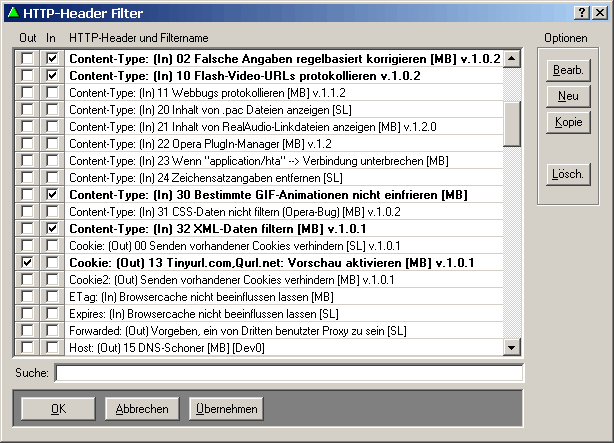
In diesem Abschnitt stehen die Headerfilter.
Jeder Filter besteht aus mehreren Zeilen. Zwischen zwei Filtern steht mindestens eine Leerzeile. Jedes Feld eines Filtereintrages beansprucht genau eine Zeile. Mehrzeilige Ausdrücke gibt es bei Headerfiltern nicht.
[Patterns]
Name = "Sound Silencer"
Active = FALSE
Limit = 20
Match = "<(embed|bgsound)\s"
Replace = "<keepquiet "
Name = "Blink Buster (Blink to Bold)"
Active = TRUE
Limit = 20
Match = "<(/|)\1blink>"
Replace = "<\1b>"
Name = "Kill All pop-up windows"
Active = FALSE
Limit = 4096
Match = "<start>"
Replace = "<script>"
"PrxRealOpen=window.open;"
"function PrxNullWin(){this.window;}"
"function PrxOpen(url,nam,atr){return(new PrxNullWin());}"
"window.open=PrxOpen;"
"</script>\r\n"
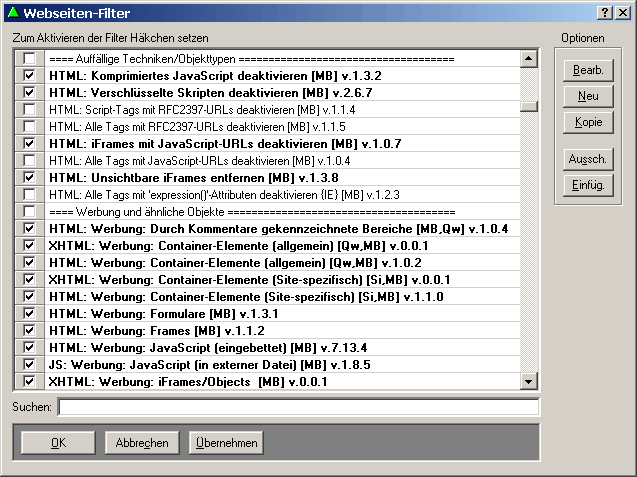
Der Abschnitt "Patterns" füllt in der Regel fast die gesamte Datei. Hier stehen die Seitenfilter.
Auch hier sind die einzelnen Filter durch Leerzeilen getrennt. Wenn ein Filter einen mehrzeiligen Ausdruck enthält, dann werden die Zeilen des Feldes eingerückt und einzeln in Anführungszeichen eingefasst.
[Proxies]
OpenLog = TRUE
anon.free.anonymizer.com:80
proxy.schoollink.net:8080
proxy.qatar.net.qa:8080
>iris11.osaka-shoin.ac.jp:3128
proxy.ariadne-t.gr:8080
proxy1.pronet.it:80
localhost:8090
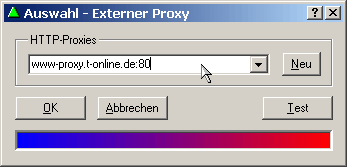
Wenn du einen oder mehrere externe Proxies in Proxomitron eingetragen hast, dann sind sie hier gelistet.
Achte darauf, dass in diesem Abschnitt fast jede Zeile ein Leerzeichen am Anfang hat. Nur die Zeile des momentan ausgewählten Proxys hat anstelle des Leerzeichens ein ">" am Anfang.
Das war auch schon alles zum Thema Aufbau der Konfigurationsdatei.
Achte beim Bearbeiten auf die Abschnitte und die Leerzeilen. Wenn du vor jeder Änderung eine Sicherheitskopie der Datei machst, bist du auf der sicheren Seite.
 Damit Änderungen wirksam werden, musst du Proxomitron entweder neu starten oder einfach auf die blaue Diskette in der Symbolleiste des Hauptfensters klicken. Das Programm liest dann die Standardkonfigurationsdatei neu ein.