Logo: Proxomitron - Ein Universeller Webfilter buerschgens.de
...nur zur Sicherheit.
Logo: Proxomitron - Ein Universeller Webfilter buerschgens.de
...nur zur Sicherheit

Installation des Programmes

Die deutsche Proxomitron Distribution wird in Form von ZIP-Dateien bereitgestellt, die das sofort lauffähige Programm und alle davon benötigten Dateien enthalten.

  1. Entpacke die herunter geladene Datei in einen leeren Ordner und achte darauf, dass die darin enthaltenen Unterordner miterzeugt werden.
  2. Verschiebe diesen Ordner dann in deinen Programme-Ordner.
  3. Zum Schluss solltest du noch eine Verknüpfung zu der Datei Proxomitron.exe in deinen Autostart-Ordner legen, da Proxomitron nach der Umstellung deines Browsers immer im Hintergrund laufen muss.

Die erste Hälfte der Installation ist erledigt.

Im Anschluss an die Programminstallation muss noch dein Browser so eingestellt werden, dass er Proxomitron als Proxy-Server für HTTP-Verbindungen benutzt, für andere Verbindungen aber weiterhin direkt auf das Internet zugreift.

Der Einfachheit halber geht diese Anleitung davon aus, dass du Proxomitron auf dem selben Computer betreibst, auf dem der Browser läuft und dass du die Einstellung für den von Proxomitron zu benutzenden Port auf dem Standardwert "8080" gelassen hast.

Browserkonfiguration - Allgemein

Um auf Proxomitron zugreifen zu können, braucht dein Browser nur zwei Informationen:

  • Die IP-Adresse oder der Hostname des Computers auf dem Proxomitron läuft.

    Wenn Proxomitron auf dem selben Computer läuft wie der Browser, dann lautet die IP-Adresse immer "127.0.0.1". Das ist eine reservierte Adresse, die immer für das lokale System steht. Verbindungen mit 127.0.0.1 sind also Verbindungen innerhalb des lokalen Systems.

    Wenn Proxomitron nicht auf dem selben Computer läuft wie der Browser, dieser also über ein Netzwerk auf Proxomitron zugreifen soll, dann muss in der Browserkonfiguration die IP-Adresse angegeben werden, unter der der Computer auf dem Proxomitron läuft, erreichbar ist. Selbstverständlich können auch mehrere Computer gemeinsam auf eine Proxomitron-Installation zugreifen.

  • Die Nummer des TCP-Ports, auf dem Proxomitron Verbindungen entgegen nimmt.

    Standardmäßig wartet Proxomitron auf Port 8080 auf eingehende Verbindungen. Für HTTP und HTTPS wird der selbe Port benutzt.

Manche Browser bieten außerdem eine Auswahlmöglichkeit für die zu verwendende HTTP-Version. Prinzipiell ist HTTP 1.1 HTTP 1.0 vorzuziehen, weil es die Leitungsbandbreite etwas besser ausnutzen kann. HTTP 1.0 ist allerdings unempfindlicher gegenüber schlechten Verbindungen, nicht optimaler Konfiguration und Wechselwirkungen zwischen verschiedenen Filterprogrammen. Für unerfahrene Benutzer ist es deshalb oftmals sinnvoller, in den Einstellungen des Browsers die Option für HTTP 1.1 nicht einzuschalten.

Browserkonfiguration in Bildern

Die folgenden Screenshots sollen die nötigen Einstellungen beispielhaft anhand verschiedener Browser zeigen.

Firefox 2.0

Bildschirmfoto des Fensters
  1. Öffne das Einstellungsfenster und klicke in der Symbolleiste am oberen Fensterrand auf den Punkt "Erweitert".
  2. Wähle danach aus den erschienenen Karteikartenreitern den Reiter "Netzwerk" aus.
  3. Klicke dann auf die Schaltfläche [Einstellungen...].

Bildschirmfoto des Fensters
  1. Wähle die Option "Manuelle Proxy-Konfiguration".
  2. Trage in das Feld "HTTP-Proxy" die Adresse "127.0.0.1" ein und als Port "8080". Falls dort bereits Einträge stehen, dann notiere sie dir, damit du sie bei Bedarf als externen Proxy in Proxomitron eintragen kannst.
  3. Wenn Proxomitron auch als Proxy für verschlüsselte SSL-Verbindungen benutzt werden soll, dann müssen die gleichen Einträge auch für "SSL-Proxy" vorgenommen werden.

Internet Explorer 6 unter Windows 2000, DFÜ-Verbindung

Bildschirmfoto des Fensters
  1. Öffne die Internetoptionen und wähle die Karteikarte "Verbindungen".
  2. Im Feld "DFÜ- und VPN-Einstellungen" stehen die bei dir eingerichteten DFÜ-Verbindungen zu den Providern, die du benutzt. Du musst die folgenden Schritte für jeden einzelnen dieser Provider wiederholen.
  3. Wähle den gewünschten Provider und klicke auf [Einstellungen...].

Bildschirmfoto des Fensters
  1. Aktiviere das Häkchen vor "Proxyserver für diese Verbindung verwenden".
  2. Wenn in den Feldern "Adresse" und "Port" Werte stehen, dann notiere sie dir für später und lösche sie, sodass beide Felder leer sind.
  3. Klicke auf [Erweitert...].

Bildschirmfoto des Fensters
  1. Deaktiviere das Häkchen vor "Für alle Protokolle denselben Server verwenden".
  2. Trage oben in der Zeile für HTTP die Adresse "127.0.0.1" ein und als Port "8080". Falls dort bereits Einträge stehen, dann notiere sie dir, weil du sie später vielleicht als externen Proxy in Proxomitron eintragen musst.

Denke daran, die letzten beiden Schritte für jeden der bei Schritt 1 angezeigten Provider zu wiederholen!

Internet Explorer 6 unter Windows 2000, LAN-Verbindung bzw. DSL-Router

Wenn die Internetverbindung nicht über eine DFÜ-Wählverbindung hergestellt wird, dann benutzt Internet Explorer immer die Einstellungen, die für LAN-Verbindungen angegeben sind.

Bildschirmfoto des Fensters
  1. Öffne die Internetoptionen und wähle die Karteikarte "Verbindungen".
  2. Klicke auf [Einstellungen...] im Kasten "LAN-Einstellungen".

Bildschirmfoto des Fensters
  1. Aktiviere das Häkchen vor "Proxyserver für LAN verwenden".
  2. Wenn in den Feldern "Adresse" und "Port" Werte stehen, dann notiere sie dir für später und lösche sie, sodass beide Felder leer sind.
  3. Klicke auf [Erweitert...].

Bildschirmfoto des Fensters
  1. Deaktiviere das Häkchen vor "Für alle Protokolle denselben Server verwenden".
  2. Trage oben in der Zeile für HTTP die Adresse "127.0.0.1" ein und als Port "8080". Falls dort bereits Einträge stehen, dann notiere sie dir, weil du sie später vielleicht als externen Proxy in Proxomitron eintragen musst.

Internet Explorer 7 unter Windows XP, LAN-Verbindung bzw. DSL-Router

Wenn die Internetverbindung nicht über eine DFÜ-Wählverbindung hergestellt wird, dann benutzt Internet Explorer immer die Einstellungen, die für LAN-Verbindungen angegeben sind.

Bildschirmfoto des Fensters
  1. Suche in der Systemsteuerung das Applet "Internetoptionen" und starte es. Es erscheint das Fenster "Dem Internet seine Eigenschaften" "Eigenschaften von Internet".
  2. Wähle dort die Karteikarte "Verbindungen".
  3. Klicke auf die Schaltfläche [LAN-Einstellungen].

Bildschirmfoto des Fensters
  1. Aktiviere das Häkchen vor "Proxyserver für LAN verwenden".
  2. Wenn in den Feldern "Adresse" und "Port" Werte stehen, dann notiere sie dir für später und lösche sie, sodass beide Felder leer sind.
  3. Klicke auf [Erweitert].

Bildschirmfoto des Fensters
  1. Deaktiviere das Häkchen vor "Für alle Protokolle denselben Server verwenden".
  2. Trage oben in der Zeile für HTTP die Adresse "127.0.0.1" ein und als Port "8080". Falls dort bereits Einträge stehen, dann notiere sie dir, weil du sie später vielleicht als externen Proxy in Proxomitron eintragen musst.
  3. Wenn Proxomitron auch als Proxy für verschlüsselte SSL-Verbindungen benutzt werden soll, dann müssen die gleichen Einträge auch für "Secure" vorgenommen werden.

Mozilla 1.7.2

Bildschirmfoto des Fensters
  1. Öffne das Einstellungsfenster und wähle in der Auswahlleiste auf der linken Seite des Fensters zuerst "Erweitert" und dann den Unterpunkt "Proxies".
  2. Wähle dann die Option "Manuelle Proxy-Konfiguration".
  3. Trage in das Feld "HTTP-Proxy" die Adresse "127.0.0.1" ein und als Port "8080". Falls dort bereits Einträge stehen, dann notiere sie dir, damit du sie bei Bedarf als externen Proxy in Proxomitron eintragen kannst.
  4. Wenn Proxomitron auch als Proxy für verschlüsselte SSL-Verbindungen benutzt werden soll, dann müssen die gleichen Einträge auch für "SSL-Proxy" vorgenommen werden.

Opera 9.0 deutsch

Bildschirmfoto des Fensters
  1. Klicke im Menü "Extras" auf "Einstellungen...".
  2. Wähle die Karteikarte "Erweitert" und klicke in der Auswahlleiste auf "Netzwerk".
  3. Klicke dann auf die Schaltfläche "Proxyserver...".

Bildschirmfoto des Fensters
  1. Aktiviere das Feld vor "HTTP".
  2. Trage in die Felder daneben die Adresse "127.0.0.1" ein und als Port "8080". Falls dort bereits Einträge stehen, dann notiere sie dir, weil du sie später vielleicht als externen Proxy in Proxomitron eintragen musst.
  3. Wenn Proxomitron auch als Proxy für verschlüsselte SSL-Verbindungen benutzt werden soll, dann muss zusätzlich die Zeile "HTTPS" aktiviert werden. Für Adresse und Port werden die gleichen Daten wie für HTTP benutzt.
  4. Die Option "HTTP 1.1 für Proxy aktivieren" kann mit Proxomitron benutzt werden und bringt in manchen Fällen einen Geschwindigkeitsgewinn.

Externen Proxy einstellen

Als du Proxomitron als Proxy in deinen Browser eingetragen hast, war dort vielleicht schon ein Proxy-Server deines Providers eingetragen. Wenn dieser dieser auch weiterhin benutzt werden soll, dann muss er in Proxomitron als externer Proxy eingetragen werden.

Hinweis: Normalerweise musst du keinen Proxy-Server benutzen. Nur sehr wenige Provider zwingen ihre Kunden dazu. Viele haben einen sog. "transparenten Proxy". Der ist aber für deine Einstellungen unbedeutend.
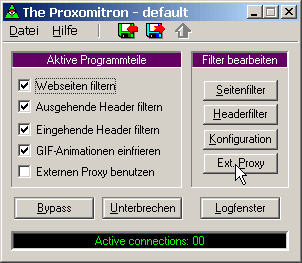
Proxomitron-Hauptfenster Öffne das Proxomitron-Hauptfenster
Aktiviere die Funktion "Externen Proxy benutzen".
Klicke auf die Schaltfläche [Ext. Proxy], um zur Proxykonfiguration zu gelangen.
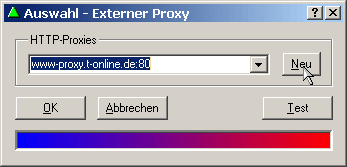
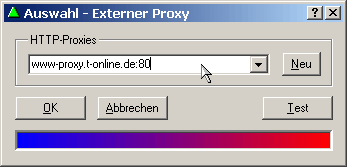
Fenster: 'Auswahl - Externer Proxy' Klicke auf [Neu], um der Liste einen neuen Proxy hinzuzufügen.
(Wenn du später mal einen Proxy löschen möchtest, dann klicke mit der rechten Maustaste auf das Auswahlfeld und wähle "Proxy aus Liste löschen".)
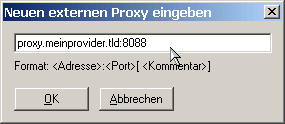
Fenster: 'Neuen Proxy-Server eingeben' Trage in das Feld den Namen des gewünschten Proxys, dann einen Doppelpunkt und dahinter die Portnummer des Proxys ein. Alles wird direkt hintereinander geschrieben, ohne Leerzeichen.

die 3 Schaltflächen in der Symbolleiste des Hauptfensters Wenn du wieder im Hauptfenster bist, musst du noch auf das Symbol mit der grünen Diskette klicken, um die Einstellungen zu speichern.
Das musst du übrigens nach jeder Einstellungsänderung machen. Proxomitron speichert nichts automatisch.

© Michael Bürschgens <website@proxomitron.de>